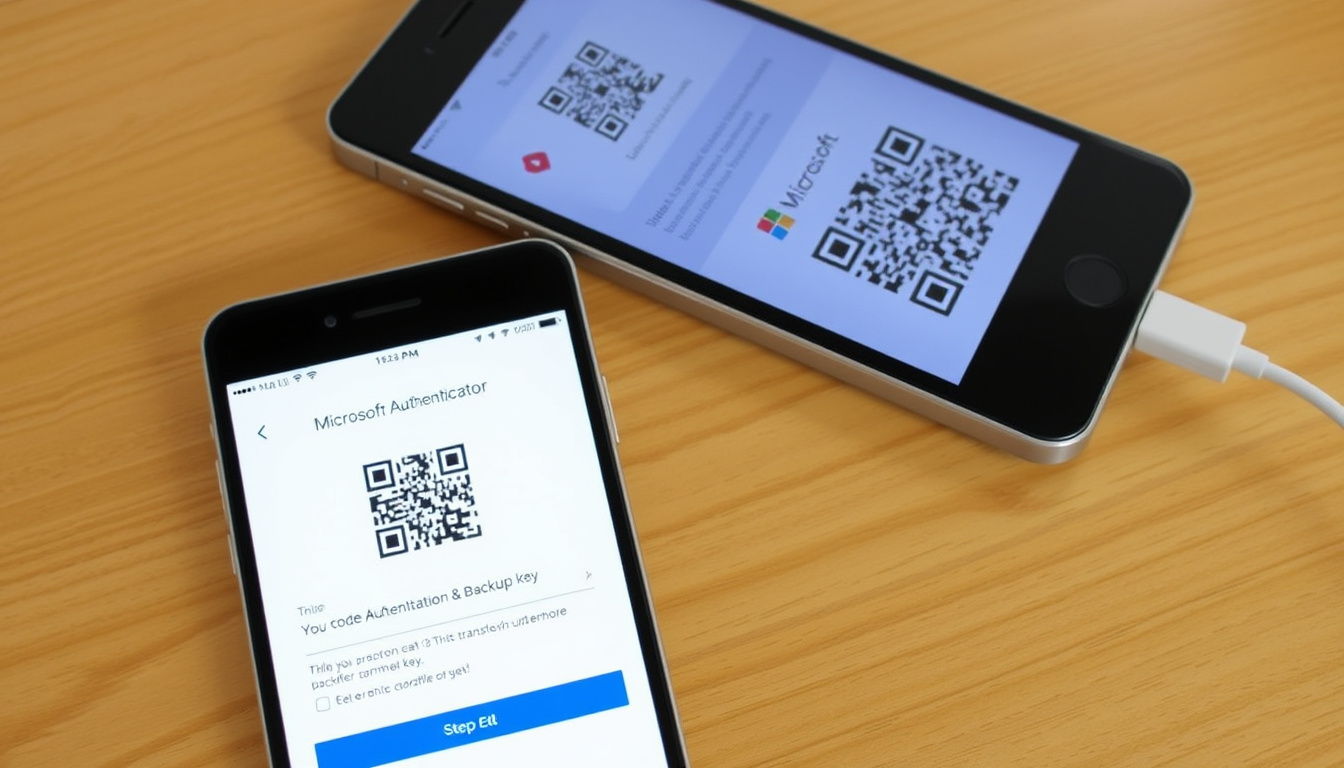
Att byta telefon är spännande – tills du kommer till inloggningsskärmen för ditt Microsoft-konto och inser att din autentiseringsapp sitter kvar på den gamla enheten. Microsoft Authenticator sparar dina inloggningsuppgifter i molnet via ditt Microsoft-konto, men utan rätt förberedelser kan flytten bli överraskande krånglig. Här får du en tydlig, steg-för-steg-guide för att flytta appen – oavsett om du har kvar din gamla telefon eller inte.
Microsoft Authenticator-användare globalt: över 100 miljoner ·
Andel som byter telefon årligen: cirka 20 % ·
Konton som kan kopplas per app: obegränsat ·
Plattformar som stöds: iOS, Android
Snabböversikt
- Aktivera molnsäkerhetskopiering i appens inställningar (Microsoft Support – återställningsguide)
- Kräver att du är inloggad med ditt personliga Microsoft-konto (Microsoft Support – återställningsguide)
- Installera appen från App Store eller Google Play (Intel Support – återställningsflöde)
- Välj ”Återställ från säkerhetskopia” när du loggar in (Intel Support – återställningsflöde)
- Använd återställningskoder om du sparat dem (Microsoft Q&A – supporttråd)
- Kontakta IT-support för arbets- eller skolkonton (Microsoft Q&A – supporttråd)
- Kontrollera att alla konton synkats – vissa kräver manuell QR-kod
- Radera appen från gamla telefonen först när allt fungerar
Hur flyttar jag Microsoft Authenticator till ny telefon?
Säkerhetskopiera konton i molnet
- Innan du byter enhet: öppna Microsoft Authenticator på den gamla telefonen och gå till Inställningar > Säkerhetskopiering i molnet.
- Aktivera funktionen – detta sparar dina kontouppgifter krypterat till ditt Microsoft-konto (Microsoft Support – återställningsguide).
- På Android används Cloud Backup, på iPhone används iCloud Backup för samma funktion (Intel Support – plattformsskillnad).
Återställ på den nya enheten
- Installera Microsoft Authenticator från officiell butik på din nya telefon.
- Öppna appen och tryck på ”Återställ från säkerhetskopia”. Logga in med samma Microsoft-konto som du använde på den gamla enheten (Microsoft Support – återställningsguide).
- Dina personliga konton bör dyka upp inom några sekunder. För arbets- eller skolkonton kan du behöva lägga till dem manuellt via din organisations säkerhetsportal (Wooster Knowledge Base – manuell QR-kod).
Om du inte har tillgång till den gamla telefonen
- Utan säkerhetskopiering förlorar du alla konton som inte är återställningsbara via Microsoft-kontot.
- Använd återställningskoder om du sparat dem när du först registrerade dig för tvåfaktorsautentisering.
- För företagskonton: kontakta IT-supporten som kan återställa din MFA-registrering och skicka en ny QR-kod (Microsoft Q&A – supporttråd).
Kan man ha Microsoft Authenticator på flera enheter?
Synkronisering mellan enheter
- Ja, med molnsäkerhetskopiering aktiverad kan du ha appen på flera enheter samtidigt (Microsoft Support – vanliga frågor).
- Alla enheter måste vara inloggade på samma Microsoft-konto för att synkroniseringen ska fungera.
- Varje ny enhet lägger till sina egna krypteringsnycklar – säkerheten bevaras även vid flera enheter.
Begränsningar och säkerhet
- Vissa organisationer kan blockera användning på flera enheter av säkerhetsskäl (Microsoft Q&A – supporttråd).
- Passkeys i Authenticator kräver ofta separat registrering på varje ny enhet (Microsoft Q&A – supporttråd).
- Vid delade enheter: appen är inte utformad för att flera personer ska använda samma installation.
Vad innebär detta? För dig som har personliga konton är flera enheter en bekvämlighet – men för dig med ett arbetskonto kan IT-avdelningens policy vara den verkliga gränsen.
Hur fixar jag Authenticator på ny iPhone?
Installera och logga in
- Samma grundprocess som Android: ladda ner från App Store och logga in med ditt Microsoft-konto.
- Tryck på ”Återställ från säkerhetskopia” när appen frågar – använd samma konto som på den gamla iPhone.
Återställ från iCloud-säkerhetskopiering
- iCloud-säkerhetskopiering av din telefon återställer inte Authenticator-konton automatiskt (Apple Communities – användarrapport).
- Du måste fortfarande använda appens inbyggda återställningsfunktion efter att telefonen startats upp.
- En del iOS-användare rapporterar att de behöver radera och installera om appen för att återställningen ska triggas korrekt (Apple Communities – användarrapport).
Manuell överföring av konton
- För arbets- eller skolkonton på iPhone: logga in på din organisations MFA-sida, välj ”Lägg till Microsoft Authenticator” och skanna QR-koden med den nya telefonen (Wooster Knowledge Base – manuell QR-kod).
- Du kan behöva den gamla enheten en sista gång för att godkänna registreringen (Andrew Wegner – teknisk guide).
På iPhone kan iCloud-backup ge falsk trygghet – den sparar inte Authenticator-kontona. Din verkliga säkerhetskopia är molnsäkerhetskopieringen som du aktiverar i appen.
Hur byter man autentiseringsapp till en ny telefon?
Steg för steg: byta från gammal till ny telefon
- Förbered den gamla telefonen: Öppna Microsoft Authenticator > Inställningar > Säkerhetskopiering i molnet. Kontrollera att den är aktiverad.
- Installera på nya enheten: Ladda ner Microsoft Authenticator från App Store eller Google Play.
- Starta återställning: Öppna appen och välj ”Återställ från säkerhetskopia”. Logga in med samma Microsoft-konto (Microsoft Support – återställningsguide).
- Verifiera kontona: Gå igenom listan – personliga konton synkroniseras, arbetskonton kan kräva manuell QR-kod (Wooster Knowledge Base – manuell QR-kod).
- Ta bort gammal enhet: När allt fungerar, avregistrera den gamla telefonen via ditt Microsoft-konto online.
Vad göra om du inte har den gamla telefonen
- Använd återställningskoder som du sparade vid första registreringen.
- Logga in på ditt Microsoft-konto via en dator och navigera till Säkerhet > Avancerade säkerhetsalternativ för att lägga till en ny inloggningsmetod (Microsoft Q&A – supporttråd).
- Kontakta IT-support för arbetskonton – de kan återställa din MFA och skicka en ny QR-kod.
| Metod | Kräver | Tidsåtgång |
|---|---|---|
| Återställningskoder | Sparade koder vid registrering | Några minuter |
| Microsoft-konto online | Dator och inloggning | 10–15 minuter |
| IT-support (företagskonto) | Kontakt med supporten | Varierar, ofta 1–2 arbetsdagar |
Vilken metod som passar dig beror på hur förberedd du är – återställningskoder är snabbast, men kräver framförhållning.
Kan man ha Microsoft Authenticator på två telefoner samtidigt?
Aktivera synkronisering
- Ja, med molnsäkerhetskopiering aktiverad kan du ha appen på flera telefoner parallellt (Microsoft Support – vanliga frågor).
- Logga in med samma Microsoft-konto på båda enheterna – kontona synkroniseras automatiskt.
- Varje enhet måste ha en egen säkerhetskopia aktiverad för att synkroniseringen ska fungera.
Säkerhetsaspekter
- Alla konton synkroniseras inte – vissa tredjepartstjänster kräver manuell registrering på varje enhet.
- Organisationer kan sätta gränser för hur många enheter som får användas (Microsoft Q&A – supporttråd).
- Om du tappar bort en telefon: avregistrera den omedelbart via ditt Microsoft-konto online.
Att ha Authenticator på två telefoner ökar bekvämligheten men minskar kontrollen – om en enhet försvinner är du ändå skyddad så länge du snabbt avregistrerar den.
Vad händer när jag byter till en ny enhet med autentiseringsappen?
Data som försvinner utan säkerhetskopiering
- Utan aktiverad molnsäkerhetskopiering förlorar du alla konton i Authenticator när du byter telefon.
- Tidsbaserade engångslösenord (TOTP) för tredjepartstjänster måste läggas till manuellt igen (Microsoft Support – återställningsguide).
- Passkeys som är lagrade i appen försvinner och måste återskapas på den nya enheten (Microsoft Q&A – supporttråd).
Steg för att återställa konton
- Installera appen och logga in med ditt Microsoft-konto – personliga konton återställs om backup var aktiverad.
- För varje arbetskonto: logga in på organisationsens MFA-sida och lägg till enheten med QR-kod (Wooster Knowledge Base – manuell QR-kod).
- Du kan behöva den gamla telefonen för att godkänna den nya enheten en sista gång (Andrew Wegner – teknisk guide).
”För arbets- eller skolkonton kan du behöva använda en annan fungerande inloggningsmetod på en dator för att registrera den nya telefonen.”
Microsoft Q&A – officiell supporttråd
”Jag blev överraskad – jag trodde iCloud sparade allt, men Authenticator-kontona var borta. Fick radera och installera om appen för att återställningen skulle fungera.”
Hur installerar jag Microsoft Authenticator?
Ladda ner från officiell butik
- Appen finns kostnadsfritt på App Store (Apple) och Google Play (Android).
- Utvecklare är Microsoft Corporation – appen är verifierad och granskad.
- Installationen kräver att du har ett Microsoft-konto redo (Microsoft Support – vanliga frågor).
Logga in med Microsoft-konto
- Öppna appen och logga in med ditt personliga Microsoft-konto.
- Vid första inloggningen kan du välja om du vill aktivera molnsäkerhetskopiering.
- Gör detta direkt – det sparar dig mycket tid vid nästa telefonbyte.
Lägg till första kontot
- För Microsoft-konton: klicka på ”+” och välj ”Arbets- eller skolkonto” eller ”Annat konto”.
- Skanna QR-koden som visas på skärmen för tjänsten du vill koppla.
- Alternativt kan du ange kontouppgifter manuellt om QR-kod saknas.
Microsoft Authenticator får ingen kod – vad göra?
Kontrollera tidsinställningar
- Vanligaste orsaken: felaktig tid på enheten. Gå till Inställningar > Datum och tid och aktivera ”Automatisk tid”.
- Tidsbaserade koder (TOTP) förlorar synkronisering vid tidsdifferens större än 30 sekunder (Microsoft Support – vanliga frågor).
Återställ appen
- Avinstallera och installera om Microsoft Authenticator.
- Logga in med ditt Microsoft-konto och återställ från säkerhetskopia om du har backup.
- På iPhone: prova att stänga av och på iCloud-synkronisering för appen.
Kontakta support
- Använd återställningskoder för att logga in på ditt konto medan du felsöker.
- Kontakta Microsoft Support via Microsofts supportsida om problemet kvarstår.
- För arbetskonton: kontakta din IT-avdelning som kan återställa MFA-inställningarna.
Bekräftade fakta
- Microsoft Authenticator kan säkerhetskopiera konton till molnet (Microsoft Support – återställningsguide)
- Återställning kräver samma Microsoft-konto (Intel Support – återställningsflöde)
- Utan säkerhetskopiering förloras konton (Microsoft Q&A – supporttråd)
- Arbetskonton kräver ofta manuell QR-kod (Wooster Knowledge Base – manuell QR-kod)
Vad som är oklart
- Hur lång tid återställning tar varierar – inga officiella tidsangivelser
- Om alla tredjepartskonton stöds fullt ut i molnsäkerhetskopieringen
För dig som byter telefon: nyckeln är förberedelse. Aktivera säkerhetskopiering i appen innan du lämnar den gamla enheten – och spara dina återställningskoder på en säker plats. Utan dem blir flytten märkbart mer tidskrävande.
learn.microsoft.com, learn.microsoft.com, louisvillegeek.com, support.cloudhq.net, youtube.com, resources.smu.edu För en mer detaljerad genomgång av säkerhetskopiering och återställning kan du läsa denna guide om att Flytta Microsoft Authenticator till ny telefon.
För en mer detaljerad genomgång av säkerhetskopiering och återställning kan du läsa denna guide om att flytta Microsoft Authenticator.
Vanliga frågor
Kan jag använda Microsoft Authenticator utan internet?
Tidsbaserade koder (TOTP) genereras på enheten och kräver ingen internetanslutning. Däremot krävs internet för att ladda ner appen, aktivera säkerhetskopiering och för vissa arbetskonton som använder push-notifieringar.
Hur lång tid tar det att flytta Authenticator till ny telefon?
Med aktiverad molnsäkerhetskopiering tar själva flytten 2–5 minuter. Utan backup räkna med 15–30 minuter per konto som måste läggas till manuellt via QR-kod.
Behöver jag betala för Microsoft Authenticator?
Nej, appen är helt gratis att ladda ner och använda. Microsoft tar inte betalt för Authenticator (Microsoft Support – vanliga frågor).
Fungerar Microsoft Authenticator med andra tjänster än Microsoft?
Ja, appen stöder standard TOTP (tidsbaserade engångslösenord) och kan användas med Google, Facebook, Dropbox och många andra tjänster som erbjuder tvåfaktorsautentisering via autentiseringsapp.
Vad gör jag om jag tappat bort återställningskoderna?
Logga in på ditt Microsoft-konto via en dator och gå till Säkerhet > Avancerade säkerhetsalternativ. Där kan du lägga till en ny inloggningsmetod. För arbetskonton – kontakta IT-supporten.
Kan jag ta bort Authenticator från gamla telefonen efter flytt?
Ja, men avregistrera enheten först via ditt Microsoft-konto online (> Säkerhet > Enheter). Därefter kan du avinstallera appen på den gamla telefonen.
Hur vet jag att säkerhetskopieringen är aktiverad?
Öppna Microsoft Authenticator > Inställningar > Säkerhetskopiering i molnet. Om reglaget är grönt och visar ”På” är backup aktiverad. Du ser också datum för senaste säkerhetskopian.
För dig som planerar att byta telefon är budskapet entydigt: aktivera molnsäkerhetskopieringen redan idag. Utan den står du inför manuell återställning av varje enskilt konto – med den är bytet gjort på ett par minuter. För användare i Sverige, där allt fler bank- och myndighetstjänster kräver tvåfaktorsautentisering, är valet enkelt: förbered dig nu, eller få problem senare.
Relaterad läsning
- Microsoft Authenticator ny telefon guide steg för steg byta enhet – komplett guide för att flytta Authenticator
Relaterade artiklar










Daniel Cederberg är reporter på Dagens Vinkel och bevakar dagliga nyheter och händelser.