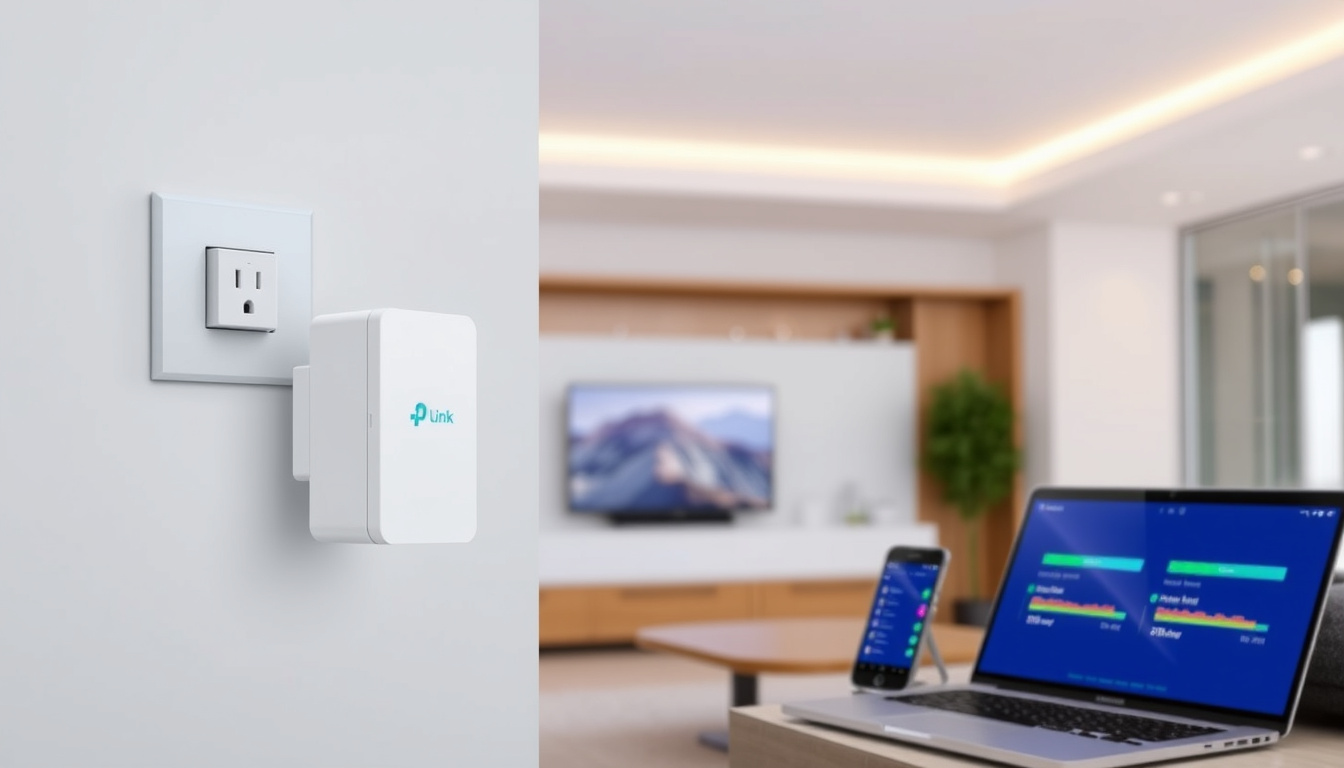
Har du någonsin stått med en TP-Link wifi-förstärkare i handen och undrat om det verkligen ska vara så krångligt att få den att fungera? Du är inte ensam – många svenska hushåll köper en förstärkare i hopp om bättre täckning, men fastnar redan vid installationen, så den här guiden går igenom alla steg från WPS-knapp till app-installation så att du slipper gissa dig fram.
Maxhastighet: 750 Mbit/s (AC750) ·
Täckning: Upp till 100 m² ·
Antenner: 2 interna ·
App: TP-Link Tether ·
Produktfamiljer: RE-serien (RE200, RE450)
Snabböversikt
- WPS-knapp finns på alla nyare modeller (TP-Link support)
- Fungerar med routrar som stöder 802.11 b/g/n/ac (TP-Link officiella guide)
- Exakt täckning varierar beroende på väggmaterial (TP-Links felsökningsguide)
- Priser kan ändras hos återförsäljare (TP-Links felsökningsguide)
- Artikeln publicerad 2025
- Fler modeller med 6 GHz-stöd förväntas (TP-Links felsökningsguide)
Tre saker är värda att veta om TP-Links sortiment: Vanligaste modellen är RE200, förstärkaren klarar upp till 30 enheter samtidigt, och priset ligger mellan 200 och 800 SEK hos svenska återförsäljare.
| Egenskap | Värde |
|---|---|
| Vanligaste modellen | RE200 |
| Max antal enheter | 30 |
| Prisintervall | 200–800 SEK |
| Maxhastighet | 750 Mbit/s (AC750) |
| Täckning | Upp till 100 m² |
| Antenner | 2 interna |
| App | TP-Link Tether |
| Produktfamiljer | RE-serien (RE200, RE450) |
Hur ansluter jag min TP-Link wifi-förstärkare?
Steg-för-steg för anslutning med WPS-knapp
- Tryck först på WPS-knappen på din router och därefter på extendern inom 2 minuter, enligt TP-Links officiella instruktion (TP-Link support).
- Efter lyckad parning lyser Signal LED och band-LED-lampor fast – färgen kan vara blå, vit eller grön beroende på modell (TP-Link användarguide).
- Om lampan inte lyser fast, flytta extendern närmare routern och försök igen.
WPS är snabbast – men om din router saknar WPS-knapp (äldre modeller) måste du använda webbläsare eller app istället.
Det innebär att du har flera alternativ för installation beroende på din router och preferenser.
Anslutning via webbläsare (tplinkrepeater.net)
- Öppna webbläsaren och skriv http://tplinkrepeater.net eller 192.168.0.254 i adressfältet (TP-Link konfigurationsguide).
- Standardinloggning är admin som användarnamn och admin som lösenord (TP-Links egen dokumentation).
- Följ guiden för att välja ditt Wi-Fi-nät och ange lösenordet.
Anslutning med TP-Link Tether-appen
- Ladda ner TP-Link Tether från App Store (iOS 9.0 eller senare) eller Google Play (Android 4.0 eller senare) (TP-Links installationsguide för appen).
- Placera extendern nära routern – inom cirka 3 meter med fri sikt – under första installationen (TP-Links rekommendation).
- Tryck på plusikonen i appen och välj Add a Range Extender (TP-Links steg-för-steg).
App-metoden är den mest heltäckande – du får signalstyrka i realtid och slipper gissa var du ska placera förstärkaren.
Hur parar jag ihop min wifi-förstärkare med min router?
Parning med WPS
- Tryck på WPS-knappen på routern, håll den intryckt i 2 sekunder (TP-Links WPS-instruktion).
- Tryck sedan på WPS-knappen på extendern inom 2 minuter (TP-Links anvisning).
- Vänta tills lamporna lyser fast – det tar vanligtvis 30–60 sekunder.
Parning via webbläsare
- Anslut din dator till extenderns tillfälliga Wi-Fi-nät (RE_XXXX).
- Öppna http://tplinkrepeater.net och logga in med admin/admin (TP-Links konfigurationsguide).
- Välj ditt huvudsakliga Wi-Fi-nät från listan och ange lösenordet.
Parning med app
- Öppna Tether-appen och tryck på plusikonen (TP-Links appguide).
- Välj Add a Range Extender och följ guiden (TP-Links steg-för-steg).
- Appen upptäcker automatiskt din router och föreslår nätverk.
Det mest effektiva tillvägagångssättet: appen ger dig en guide med signalstyrka i realtid, medan WPS är snabbast om allt fungerar direkt.
Hur återställer jag min TP-Link-förstärkare till ett nytt Wi-Fi?
Fabriksåterställning med knapp
- Håll återställningsknappen intryckt i 10 sekunder med ett gem eller en pinne (TP-Links felsökningsguide).
- Indikatorn blinkar gult under återställningsprocessen och övergår till fast sken när den är klar.
- Efter återställning är extendern som ny – du måste konfigurera om den helt.
Om du har bytt router eller operatör måste du återställa extendern – annars försöker den ansluta till den gamla routern (TP-Links felsökningsguide).
Ominstallation via app
- Kontrollera appens inställningar: vissa sparade konfigurationer kan raderas vid ominstallation.
- Ladda ner Tether-appen på nytt om du bytt telefon (TP-Links appguide).
- Följ installationsguiden från början – appen guidar dig steg för steg.
Ominstallation via app är enkelt men kräver att du följer guiden från början.
Varför ansluter inte min TP-Link-förstärkare till internet?
Kontrollera avstånd till router
- Max rekommenderat avstånd inomhus är cirka 30 meter, men väggar i betong eller metall minskar räckvidden (TP-Links felsökningsguide).
- Om extendern är för långt bort blinkar lampan istället för att lysa fast – flytta den närmare.
Kontrollera SSID och lösenord
- Felaktigt lösenord är den vanligaste orsaken till anslutningsproblem (TP-Links felsökningssida).
- Om ditt 2,4 GHz- och 5 GHz-nät har samma namn kan konfigureringen misslyckas – döp dem olika (TP-Links rekommendation).
Kontrollera routerinställningar
- Router måste ha DHCP aktiverat – extendern får annars ingen IP-adress (TP-Links felsökningsguide).
- Kontrollera att routerns Access Control inte blockerar extenderns MAC-adress.
- Starta om både router och extender innan du börjar felsöka (TP-Links första tips).
Sammanfattningsvis är de vanligaste orsakerna fel lösenord eller för långt avstånd.
Finns det en app för min TP-Link WiFi-förstärkare?
TP-Link Tether-appens funktioner
- Appen visar signalstyrka i realtid och hjälper dig placera extendern optimalt (TP-Links appguide).
- Du kan hantera nätverksinställningar, uppdatera firmware och se vilka enheter som är anslutna.
Kompatibilitet med olika modeller
- Appen stöder RE200, RE450, RE650 och de flesta nyare modeller (TP-Links kompatibilitetslista).
- Äldre modeller (RE100-serien) kan kräva webbkonfiguration istället.
TP-Link Tether är den enda officiella appen för konfiguration – den kräver internetåtkomst för installation, så se till att din telefon är ansluten till ett Wi-Fi-nät under processen (TP-Link).
Var köper jag TP-Link WiFi-förstärkare?
Återförsäljare i Sverige
- Elgiganten – brett sortiment av RE200, RE450 och RE650, ofta med kampanjer (Elgiganten rabattguide).
- Harvey Norman – svensk återförsäljare med fysiska butiker och webb.
- Webbhallen – specialiserad på nätverksutrustning.
Prisjämförelser
- Priserna varierar mellan 200 och 800 SEK beroende på modell (Brandvarnare test 2026 – jämförbar prisguide).
- RE200 kostar oftast 200–400 SEK, medan RE450 ligger på 500–800 SEK.
Den billigaste modellen (RE200) räcker för de flesta lägenheter upp till 70 m² – den dyrare RE450 är oftast överkurs i mindre bostäder.
Välj modell efter dina behov och bostadsstorlek.
Bekräftade fakta
- TP-Link-förstärkare fungerar med alla routrar som stöder 802.11 b/g/n/ac (TP-Link officiella specifikation)
- WPS-knapp finns på alla nyare modeller (TP-Link support)
- Återställning görs med knapp i 10 sekunder (TP-Links felsökningsguide)
Vad som är oklart
- Exakt täckning varierar beroende på väggmaterial och störningskällor
- Priser kan ändras hos återförsäljare utan förvarning
- Vissa äldre modeller har begränsat firmware-stöd
tp-link.com, tp-link.com, static.tp-link.com, youtube.com, tp-link.com, youtube.com, tp-link.com, youtube.com, tp-link.com
Vanliga frågor
Vad gör en TP-Link wifi-förstärkare?
En wifi-förstärkare från TP-Link fångar upp signalen från din router och skickar den vidare till områden med dålig täckning. Den fungerar som en bro mellan routern och dina enheter, vilket minskar döda zoner i hemmet.
Hur vet jag om min router är kompatibel?
TP-Link-förstärkare fungerar med alla routrar som stöder 802.11 b/g/n/ac – det vill säga praktiskt taget alla routrar som säljs idag (TP-Link specifikation).
Kan jag använda två förstärkare samtidigt?
Ja, du kan använda flera förstärkare i samma nätverk, men varje förstärkare måste ha ett unikt namn (SSID) för att undvika förvirring. Placera dem så att varje förstärkare har kontakt med routern eller en annan förstärkare.
Påverkar förstärkaren min internethastighet?
Ja, en förstärkare minskar hastigheten med cirka 50 % jämfört med direktanslutning till routern, eftersom den måste sända och ta emot data samtidigt. För vanlig surfning och strömning räcker det oftast, men för gaming kan fördröjningen märkas.
Behöver jag en app för att konfigurera förstärkaren?
Nej, du kan konfigurera förstärkaren via WPS-knapp eller webbläsare (tplinkrepeater.net). Appen (TP-Link Tether) gör processen enklare och ger dig realtidsinformation om signalstyrka (TP-Links appguide).
Hur lång räckvidd har en TP-Link-förstärkare?
Räckvidden är upp till 100 m² i öppen planlösning, men minskar med väggar i betong, metall och störningar från mikrovågsugnar eller Bluetooth-enheter (TP-Links felsökningsguide).
Varför blinkar lampan gult på min förstärkare?
En gul blinkande lampa indikerar att förstärkaren håller på att återställas eller att den inte kan ansluta till routern. Vänta 30 sekunder – om lampan fortsätter blinka, flytta förstärkaren närmare routern och försök igen.
Kan jag använda en TP-Link-förstärkare utomlands?
Ja, förstärkaren fungerar med vilken router som helst oavsett land, men du måste konfigurera om den om du byter nätverk. Kontrollera att spänningen i landet är kompatibel (de flesta modeller har universell spänning 100–240 V).
För svenska hushåll som kämpar med dålig wifi-täckning är en TP-Link-förstärkare den mest kostnadseffektiva lösningen – men bara om du installerat den rätt. Slutsatsen för den svenska konsumenten är tydlig: testa WPS först, använd appen om det inte fungerar, och flytta förstärkaren närmare routern om lampan blinkar. För den som fortfarande har problem är en firmware-uppdatering ofta den sista pusselbiten.
Relaterade artiklar








Daniel Cederberg är reporter på Dagens Vinkel och bevakar dagliga nyheter och händelser.