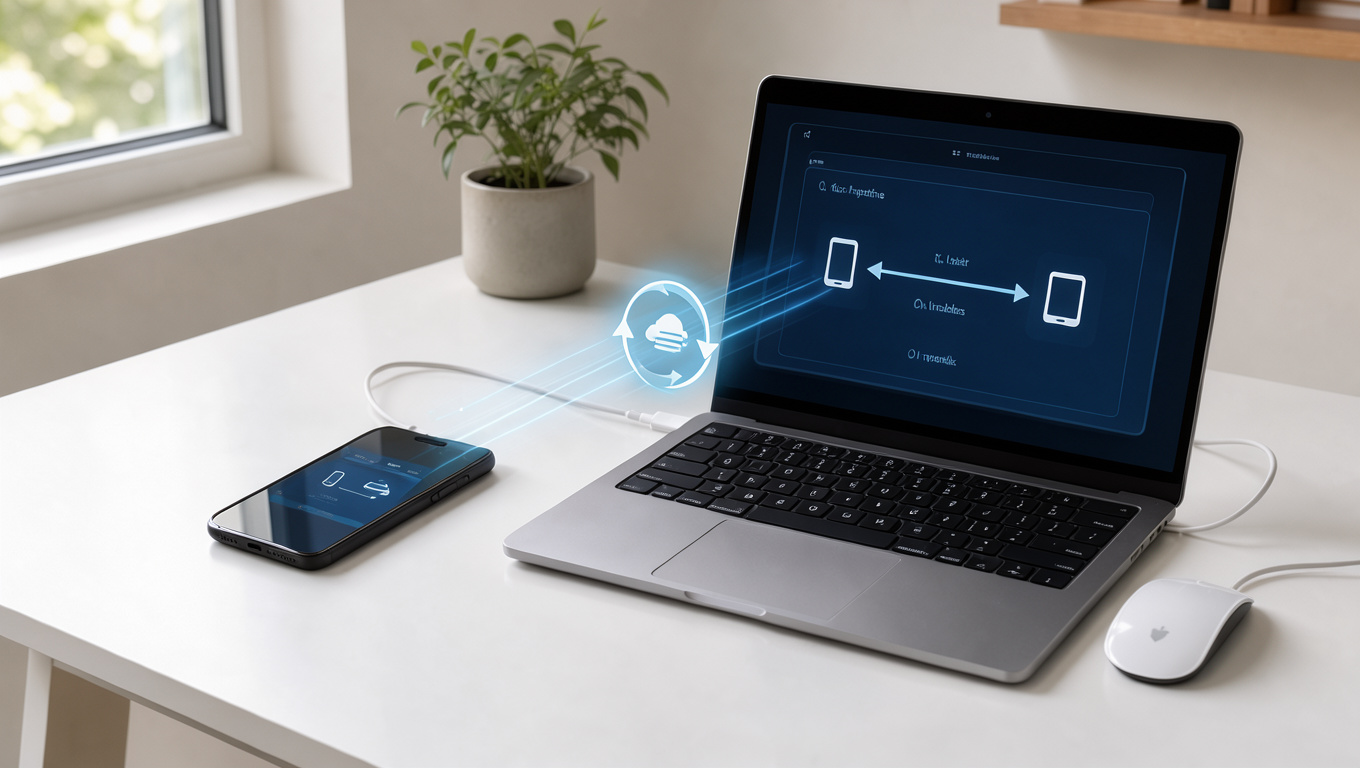
Att byta från en Samsung till en annan känns som den enklaste flytten i världen, tills man sitter med en ny telefon och saknar halva appuppsättningen. Samsungs egen app Smart Switch kräver bara 500 MB ledigt utrymme på varje enhet enligt Samsung UK (brittisk supportsida), men den tar inte med allt.
Överföringsverktyg: Samsung Smart Switch · Appbutiker: App Store och Google Play · Minsta ledigt utrymme: 500 MB per enhet
Snabböversikt
- Smart Switch kan flytta data från de flesta Android- och iOS-telefoner, trådlöst, med USB-kabel och till microSD eller USB-minne (Samsung USA:s supportguide).
- Appen är förinstallerad på Galaxy-enheter och finns att ladda ner från Google Play eller Galaxy Store (Samsung Sverige). (Samsung USA:s supportguide)
- Ingen data tas bort från någon av telefonerna efter överföringen (Samsung Sverige (Smart Switch-sida)).
- Hur länge enskilda modeller får uppdateringar anges inte i underlaget, enligt Samsung USA (Smart Switch-sida).
- Om Samsung-kontot är gratis bekräftas inte av de granskade sidorna, enligt Samsung USA:s installationsguide.
- Vilka appdata som följer med för varje enskild app är inte specificerat, enligt Samsung USA:s appsupport.
- QR-kod och fler datatyper kom med en uppgradering som Samsung USA daterar till 2024-11-20, enligt Samsung USA:s appsupport.
- Kravet på Android 4.3 kommer från äldre supportsidor, medan Android 6.0 gäller i nyare material, enligt Samsung Sverige (äldre supportsida).
- Trådlös QR-överföring mellan Android-enheter kräver Android 6.0 eller senare på båda telefonerna, enligt Samsung USA (Smart Switch-sida).
- Båda telefonerna bör vara laddade till minst 20 % innan du startar, enligt Samsung USA:s installationsguide.
Nio uppgifter styr de flesta val, och ett mönster syns tydligt: kraven är låga, men gränserna ligger i vad som faktiskt flyttas.
| Uppgift | Värde |
|---|---|
| Överföringsverktyg | Samsung Smart Switch |
| Appbutiker | App Store och Google Play |
| Minsta ledigt lagringsutrymme per enhet | 500 MB |
| Rekommenderad batterinivå före överföring | minst 20 % |
| Android-version för kabelöverföring mellan Android-enheter | Android 6.0 eller senare på båda enheter |
| Äldre minimikrav för Samsung-kabelöverföring | Android 4.3 eller senare |
| Överföringstid för Galaxy-flytt enligt Samsung | 10–20 minuter |
| Trådlös överföring från iPhone omfattar | kontakter och bilder |
| Krypterad data som inte överförs | WhatsApp-chattar och andra krypterade data |
Hur överför jag data till en ny Samsung-telefon?
Smart Switch är redan på plats på många Galaxy-telefoner. Samsung Sverige anger att appen är förinstallerad, att den kan laddas ner från Google Play eller Galaxy Store och att en Galaxy-flytt tar 10–20 minuter.
Valet av väg avgör vad som hamnar på den nya telefonen. Trådlös överföring omfattar bara vissa datatyper, medan kabel ger bredare innehåll, enligt Samsung USA:s installationsguide.
Så använder du Smart Switch, steg för steg
- Starta: öppna Smart Switch på båda telefonerna. Samsung Sverige (Smart Switch-sida) beskriver fyra steg: Starta, Anslut, Välj, Överför.
- Anslut: skanna QR-koden med den gamla telefonen, eller koppla kabeln om du väljer kabel, enligt Samsung USA (Smart Switch-sida).
- Välj: på den gamla telefonen väljer du Skicka från den här telefonen, och på den nya Ta emot på den här telefonen, enligt Samsung Sverige (Galaxy-till-Galaxy-guide).
- Överför: vid kabelöverföring ska du inte flytta eller plocka upp telefonen, eftersom USB-anslutningen måste vara aktiv, enligt Samsung UK (brittisk supportsida).
I kabelläget kan du välja Allt, Endast konton, samtal, kontakter och meddelanden, eller Anpassat, enligt Samsung USA:s supportguide. Avvägningen är tydlig: den som bara vill ha kontakterna kan välja smalt, men den som vill ha allt måste räkna med mer tid och laddning.
Trådlös överföring täcker enligt Samsung inte alla innehåll och inställningar, enligt Samsung USA:s installationsguide. Den som väljer fel väg upptäcker luckorna först när den gamla telefonen redan är nedstängd.
The implication: kabeln är det säkrare valet när innehållet är omfattande, och QR-koden räcker bara om du accepterar de luckor som Samsung själv beskriver.
Måste man ha Samsung-konto på Samsung telefon?
För flera funktioner ja. Smart Switch kräver att du loggar in på ett Samsung-konto på den nya enheten för de funktioner som kräver kontot (Samsung USA:s installationsguide).
- Samsung- och Google-konton kan flyttas till nya telefonen genom att låsa upp den gamla och trycka på Kopiera (Samsung USA:s supportguide).
- Smart Switch kan föra över lösenord och passkeys i den uppgraderade versionen (Samsung USA, Smart Switch-sida).
Kontot är alltså inte bara en inloggning. Det avgör vilka inställningar och inloggningar som hinner med till den nya telefonen.
Är Samsung Account samma som Google-konto?
Nej. Samsung Account och Google-konto är två separata konton, och Smart Switch kan flytta båda till den nya telefonen (Samsung USA:s supportguide). Att det ena kontot är klart betyder inte att det andra är det.
Så hittar du Smart Switch på en Galaxy-telefon
- Smart Switch finns under Inställningar, Konton och säkerhetskopiering (Samsung USA:s installationsguide).
- Appen är förinstallerad på många Galaxy-enheter (Samsung Sverige).
Kontrollera därför inloggningarna på båda telefonerna innan du startar överföringen, inte efteråt.
Vad försvinner när man byter telefon?
Enligt Samsung Sverige (Smart Switch-sida) försvinner inget från den gamla telefonen, eftersom Smart Switch inte tar bort något innehåll från någon enhet. Problemet är i stället det som aldrig kopieras.
Det innebär att gamla telefonen fungerar som säkerhetskopia tills du har kontrollerat resultatet.
Det som inte följer med
- Krypterade data, till exempel WhatsApp-chattar (Samsung UK, brittisk supportsida).
- Lösenord från Apple Keychain vid byte från iPhone (Samsung Sverige, iPhone-guide).
- Betalda iOS-appar. Enligt ett Samsung USA-dokument installerar Smart Switch gratisversioner, och betalda appar måste installeras separat (Samsung USA, PDF om Smart Switch).
WhatsApp-chattarna är det mest kännbara exemplet. Smart Switch flyttar dem inte, så säkerhetskopiera appen separat innan du lämnar tillbaka den gamla telefonen (Samsung UK, brittisk supportsida).
Det som följer med
- Kontakter, foton, musik, videor, meddelanden, anteckningar, kalender och appar (Samsung USA:s appsupport).
- Startskärmslayout, bakgrundsbild, Wi-Fi-nätverk, lösenord och samtalshistorik (Samsung USA:s appsupport).
Det som saknas i listan är det du flyttar själv. Det är också där de flesta överraskningar brukar ligga.
The catch: en lyckad överföring betyder inte att allt finns på nya telefonen, så kontrollen måste göras på båda enheterna.
Hur länge uppdaterar Samsung sina telefoner?
Våra källor säger inget om hur länge enskilda Galaxy-modeller får uppdateringar. Det närmaste är de versionskrav som gäller för Smart Switch, och de anges i Android-versioner, inte i supporttid (Samsung USA, Smart Switch-sida).
Vilka versionskrav gäller i stället?
- Kabel mellan Android-enheter kräver Android 6.0 eller senare på båda (Samsung USA, Smart Switch-sida).
- Äldre kabelöverföring från Samsung kräver Android 4.3 eller senare (Samsung Sverige, äldre supportsida).
Versionskraven är en minimigräns för överföringen, inte ett löfte om framtida uppdateringar. Den som vill veta supporttiden för sin modell måste fråga Samsung direkt.
Krav och gränser i siffror
Sex vägar finns i underlaget, och mönstret är tydligt: ju mer innehåll du vill flytta, desto starkare argument för kabel.
| Metod | Vad som följer med | Krav och notering |
|---|---|---|
| Trådlöst med QR-kod | Ett urval av datatyper, inte allt (Samsung USA:s installationsguide) | Android 6.0 eller senare på båda (Samsung USA, Smart Switch-sida) |
| USB-kabel | Bredast innehåll, inklusive konton (Samsung USA:s supportguide) | USB-OTG-adapter kan krävas beroende på kabeltyp; ingen laddning under överföringen (Samsung USA:s installationsguide) |
| SD-kort | Säkerhetskopia till kortet och återställning på nya telefonen (Samsung USA:s installationsguide) | Fungerar även med microSD eller USB-minne (Samsung USA:s supportguide) |
| Dator (PC eller Mac) | Säkerhetskopia till datorn och återställning till Galaxy (Samsung Sverige, Smart Switch-sida) | Appen laddas ner till datorn, via App Store för Mac (Samsung UK, brittisk supportsida) |
| Galaxy till Galaxy | I stort sett allt, inklusive meddelanden och Wi-Fi-inställningar (Samsung UAE, supportsida) | Gäller när den gamla enheten är en Samsung Galaxy (Samsung UAE, supportsida) |
| iPhone till Samsung | Kontakter och bilder trådlöst (Samsung Sverige) | Smart Switch laddas ner från App Store för trådlös överföring (Samsung Latinamerika, supportsida) |
Det är ingen slump att kabeln står överst för stora mängder. Samsung väljer sina ord om den: den är snabbare, men den kräver mer förberedelse.
Bekräftat och oklart
Bekräftat
- Smart Switch kan föra över data mellan Galaxy-telefoner och från andra Android- och iOS-telefoner (Samsung USA:s supportguide).
- Ingen data tas bort från den gamla telefonen (Samsung Sverige, Smart Switch-sida).
- Smart Switch kan laddas ner från App Store och Google Play (Samsung UK, brittisk supportsida).
Oklart
- Hur länge enskilda modeller får uppdateringar. Underlaget innehåller ingen supporttid per modell.
- Om Samsung-kontot är gratis. Det påstår en del av materialet, men de granskade källorna bekräftar det inte.
- Vilka appdata som följer med för varje enskild app. Smart Switch listar datatyper, inte appar.
- Hur Signal och andra tredjepartsappar hanteras. De finns inte i de källor vi granskat.
The pattern: det som är bekräftat gäller Smart Switch som verktyg, medan det oklara gäller det som kräver besked från Samsung eller en egen kontroll.
Vad Samsung säger
”Smart Switch tar inte bort något innehåll från någon av enheterna. När överföringen är klar finns data kvar på båda enheterna.”
Samsung Sverige, i översättning, Smart Switch-sidan
”Smart Switch kan överföra data från de flesta Android- och iOS-telefoner, trådlöst, med USB-kabel och till externa lagringsenheter som microSD eller USB-minne.”
Samsung USA, i översättning, Samsung USA:s supportguide
Två Samsung-sidor säger samma sak om att inget försvinner. Det som skiljer dem åt är hur mycket som faktiskt flyttas.
Bytet mellan två Galaxy-telefoner går enklast när du vet vad verktyget klarar och vad det lämnar åt dig. Smart Switch flyttar det som står i menyn (Samsung USA:s appsupport), så resultatet avgörs av förberedelsen. För den som byter mellan två Galaxy-telefoner är valet tydligt: kontrollera kontona och säkerhetskopiera krypterade appar innan du startar, eller räkna med att chattar och inloggningar får göras om för hand.
Relaterad läsning: Nintendo Switch Mario Kart: vilket spel passar din konsol
samsung.com, samsung.com, samsung.com, samsung.com, samsung.com, samsung.com, samsung.com, samsung.com, samsung.com, image-us.samsung.com, samsung.com, samsung.com, samsung.com, samsung.com
Vanliga frågor
Kan man använda Smart Switch från en Android-telefon som inte är Samsung?
Ja. Enligt Samsung USA:s supportguide kan appen flytta data från de flesta Android- och iOS-telefoner. Vid kabelöverföring mellan Android-enheter krävs Android 6.0 eller senare på båda (Samsung USA, Smart Switch-sida).
Kan man föra över data från iPhone till Samsung?
Ja, men med begränsningar. Trådlös överföring från iPhone omfattar kontakter och bilder (Samsung Sverige). Lösenord från Apple Keychain följer inte med (Samsung Sverige, iPhone-guide).
Vilka data kan Smart Switch flytta?
Kontakter, foton, musik, videor, meddelanden, anteckningar, kalender, appar, startskärmslayout, Wi-Fi-nätverk, lösenord och samtalshistorik (Samsung USA:s appsupport).
Kan man flytta appar till en ny Samsung-telefon?
Mellan två Galaxy-telefoner kan Smart Switch enligt Samsung UAE (supportsida) flytta i stort sett allt. Från iOS installeras enligt Samsung USA (PDF om Smart Switch) gratisversioner av apparna, och betalda appar måste installeras separat.
Vad ska man göra innan man byter telefon?
Ladda båda telefonerna till minst 20 % (Samsung USA:s installationsguide) och kontrollera att det finns 500 MB ledigt på varje enhet (Samsung UK, brittisk supportsida). Säkerhetskopiera krypterade appar separat, eftersom Smart Switch inte flyttar dem.
Var laddar man ner Smart Switch?
Appen är förinstallerad på många Galaxy-telefoner och kan laddas ner från Google Play eller Galaxy Store (Samsung Sverige). För dator laddar du ner den till datorn (Samsung Sverige, Smart Switch-sida).
What this means: frågorna visar samma mönster som guiden. Verktyget flyttar det som står i menyn, och resten får du själv ta hand om.
Underlaget för den här guiden består nästan helt av Samsungs egna supportsidor. Det ger tekniska uppgifter från tillverkaren, men inte oberoende kontroller. Vi har inte kunnat få den spridning över flera oberoende källor som vi normalt eftersträvar, och vi har markerat de uppgifter som saknar stöd i materialet.
Relaterade artiklar









Daniel Cederberg är reporter på Dagens Vinkel och bevakar dagliga nyheter och händelser.